
MANUAL
DE
PROCEDIMIENTOS
DEL
SISTEMA
SQL – SOFT
2018
INTRODUCCIÓN
El sistema de SQL SOFTWARE denominado (SQL SOFT ) es un sistema creado para facilitar y cubrir las necesidades de las transacciones diarias de la empresa, dando como resultado un software de fácil manejo, que prácticamente guía al usuario en su ejecución. El sistema SQL SOFT se divide en varios módulos principales, los cuales se explicarán en este documento, estos módulos son:
COMO ACCESAR EL SISTEMA
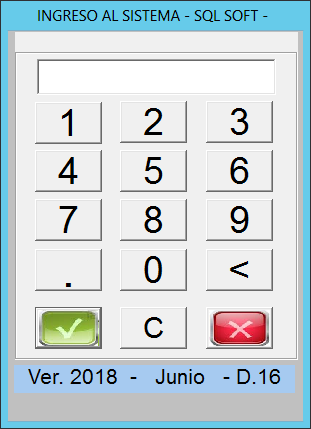
Es muy sencillo, una vez que entramos a la pantalla principal de Windows, nos aparecerá una pantalla donde tendremos que dar nuestra clave de acceso, si a la hora de digitar la clave esta no existiera, el sistema nos presentará el mensaje respectivo, luego nos pedirá la clave del usuario, la cual con forme se va digitando no podemos ver en la pantalla, esto para mantener la seguridad del sistema, de manera que personas ajenas al uso del mismo, no podrán averiguar la clave de cada uno de los usuarios. El número máximo de intentos para ingresar son tres, si en tres intentos no ha ingresado, el sistema lo abortara de la ejecución y regresará al Sistema Operativo.
MENÚS Y ACCESOS
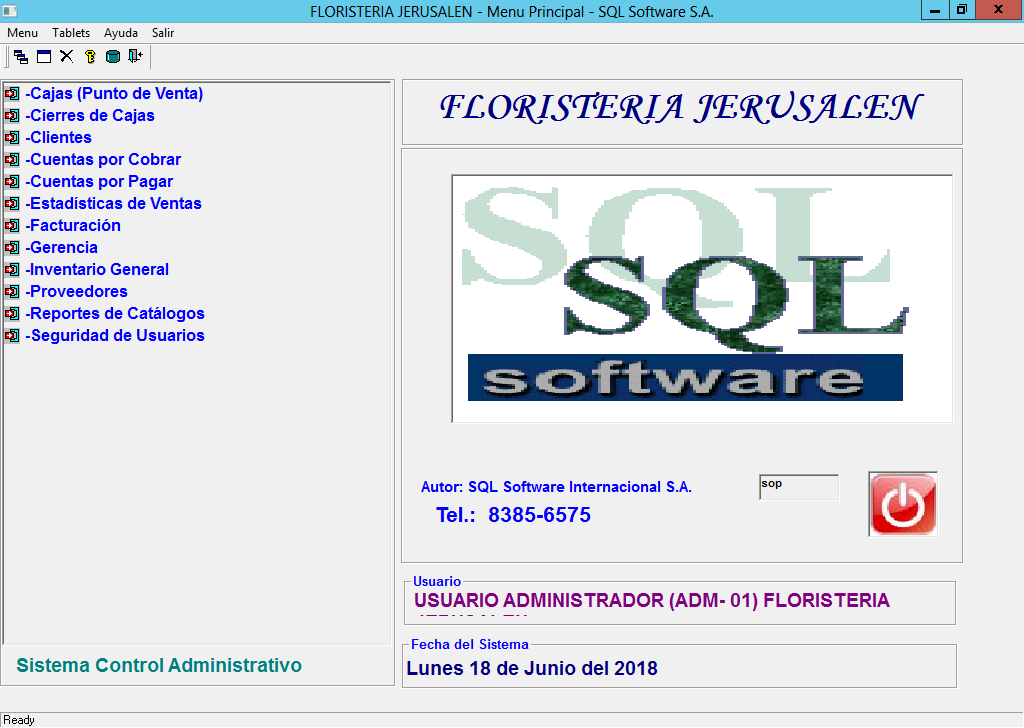
El sistema utiliza el estilo de menú Pull–Down, lo cual hace que la navegación en los menús sea sencilla y de fácil acceso. Con el ratón, el usuario podrá desplazarse hacia cualquier punto de la pantalla del menú de opciones. Para ejecutar cualquier tipo de opción, se deberá posesionar sobre cualquier herramienta del menú con la flecha del ratón y dar clic sobre la misma, de igual manera el usuario, puede acceder a cada una de las opciones del directorio principal, dando doble clic sobre cualquiera de ellas, entrando directamente a esa opción, donde encontrara un subdirectorio, al cual tendrá acceso de la misma forma, dando doble clic sobre la opción ha escoger.
Los accesos a ciertas aplicaciones son restringidas a los usuario, esto con el fin de poder mantener un control sobre los datos del sistema. Esta es la razón por la cual, el usuario verá la opción pero no podrá ingresar a ella.
MENÚ DE OPCIONES POR MEDIO DE BOTONES
Las opciones presentadas en este tipo de menús son las siguientes:

 EXPANDIR:
esta opción permite expandir todas las opciones del menú
principal, dando así una vista amplia y recalcada del menú y todos
sus subdirectorios.
EXPANDIR:
esta opción permite expandir todas las opciones del menú
principal, dando así una vista amplia y recalcada del menú y todos
sus subdirectorios.
 CONTRAER: esta opción permite contraer las opciones del
menú, dejando una vista de solo el directorio principal.
CONTRAER: esta opción permite contraer las opciones del
menú, dejando una vista de solo el directorio principal.
 BITÁCORA DE ERRORES: esta opción lleva un registro de los
errores cometidos en el sistema, donde lleva registrado el día, la
hora, el usuario y que clase de error fue cometido.
BITÁCORA DE ERRORES: esta opción lleva un registro de los
errores cometidos en el sistema, donde lleva registrado el día, la
hora, el usuario y que clase de error fue cometido.
 CAMBIO DE CONTRASEÑA: esta opción le da al usuario la
posibilidad de cambiar su contraseña de entrada al programa.
CAMBIO DE CONTRASEÑA: esta opción le da al usuario la
posibilidad de cambiar su contraseña de entrada al programa.
 REGISTRO GENERAL DE CLIENTES: esta opción le da la
posibilidad de llevar un registro detallado de cada uno de los
clientes, donde podrá saber su teléfono, su nombre y el saldo que
debe, también pude observar una copia de la o las facturas
pendientes del mismo.
REGISTRO GENERAL DE CLIENTES: esta opción le da la
posibilidad de llevar un registro detallado de cada uno de los
clientes, donde podrá saber su teléfono, su nombre y el saldo que
debe, también pude observar una copia de la o las facturas
pendientes del mismo.
 CATALOGO GENERAL DE CLIENTES: esta opción le da la
posibilidad de llevar un control de los clientes, quien los visita,
en que numero de ruta se encuentran, y te da un reporte de las
compras del mismo.
CATALOGO GENERAL DE CLIENTES: esta opción le da la
posibilidad de llevar un control de los clientes, quien los visita,
en que numero de ruta se encuentran, y te da un reporte de las
compras del mismo.
 FACTURACIÓN DE CLIENTES: esta opción le da la
posibilidad de llevar un control de las facturas pendientes de cada
una de las rutas, mostrando con detalle la ruta, el cliente y la
cantidad de débito total de la ruta.
FACTURACIÓN DE CLIENTES: esta opción le da la
posibilidad de llevar un control de las facturas pendientes de cada
una de las rutas, mostrando con detalle la ruta, el cliente y la
cantidad de débito total de la ruta.
 CONSULTA DE FACTURAS: esta opción le da la posibilidad de
consultar las facturas realizadas, se pueden buscar por fechas
realizadas, o por código de factura, dando doble clic sobre la
factura realizada nos presentara un registro detallado sobre la
misma.
CONSULTA DE FACTURAS: esta opción le da la posibilidad de
consultar las facturas realizadas, se pueden buscar por fechas
realizadas, o por código de factura, dando doble clic sobre la
factura realizada nos presentara un registro detallado sobre la
misma.
 LIBRO DE VENTAS: esta opción nos permite llevar un control
detallado de las ventas de la compañía, dándonos un registro de
las ventas realizadas por proveedor, día, mes, año o simplemente
por un número de factura especifico.
LIBRO DE VENTAS: esta opción nos permite llevar un control
detallado de las ventas de la compañía, dándonos un registro de
las ventas realizadas por proveedor, día, mes, año o simplemente
por un número de factura especifico.
 REGISTRO GENERAL DE ARTICULOS: esta opción nos permite ver
una lista detallada de los artículos que poseemos en nuestra
empresa, dándonos la posibilidad de buscarlos y verificar la
existencia y las características de cada uno de ellos.
REGISTRO GENERAL DE ARTICULOS: esta opción nos permite ver
una lista detallada de los artículos que poseemos en nuestra
empresa, dándonos la posibilidad de buscarlos y verificar la
existencia y las características de cada uno de ellos.
 MOVIMIENTOS DE ENTRADAS: esta opción nos da la posibilidad
de tener un registro de todos los movimientos de mercadería que
entran a la compañía, dándonos una lista detallada de las
entradas, las devoluciones y consignaciones, además si damos doble
clic sobre alguna de ellas nos da un registro detallado sobre los
datos de la entrada o el movimiento de la misma.
MOVIMIENTOS DE ENTRADAS: esta opción nos da la posibilidad
de tener un registro de todos los movimientos de mercadería que
entran a la compañía, dándonos una lista detallada de las
entradas, las devoluciones y consignaciones, además si damos doble
clic sobre alguna de ellas nos da un registro detallado sobre los
datos de la entrada o el movimiento de la misma.
 REPORTE DE ARTICULOS: esta opción nos presenta una lista
detallada de los artículos que poseemos en la empresa, dándonos un
reporte detallado de la cantidad, el costo, el precio de venta y si
tenemos varias bodegas podremos saber cuantos hay en cada una de
ellas dando doble clic sobre el articulo.
REPORTE DE ARTICULOS: esta opción nos presenta una lista
detallada de los artículos que poseemos en la empresa, dándonos un
reporte detallado de la cantidad, el costo, el precio de venta y si
tenemos varias bodegas podremos saber cuantos hay en cada una de
ellas dando doble clic sobre el articulo.
 EXISTENCIAS DE ARTÍCULOS: esta opción nos presenta una
lista de artículos con su precio, cantidad y su costo total, podemos
ingresar a el dando clic en este botón y luego digitamos el numero
de bodega, el código del articulo o la descripción del mismo.
EXISTENCIAS DE ARTÍCULOS: esta opción nos presenta una
lista de artículos con su precio, cantidad y su costo total, podemos
ingresar a el dando clic en este botón y luego digitamos el numero
de bodega, el código del articulo o la descripción del mismo.
 LISTA DE PRECIOS: esta opción nos permite ver la lista de
precios de los artículos que tenemos en el local también nos dice
cuales pagan impuestos y cuales no lo pagan.
LISTA DE PRECIOS: esta opción nos permite ver la lista de
precios de los artículos que tenemos en el local también nos dice
cuales pagan impuestos y cuales no lo pagan.
 REGISTRO DE FACTURAS: esta opción nos permite llevar un
control sobre las cuentas por cobrar, dándonos un listado detallado
de las facturas que aun no han sido canceladas, pero están en
constante movimiento ya que estas están recibiendo abonos o entradas
de dinero constante mente, para tener acceso a esta opción damos
clic en este icono y en la siguiente pantalla damos clic en la opción
AGREGAR, en la siguiente pantalla de dialogo digitamos los
datos de la factura, el cliente, monto de la factura pendiente y
inmediatamente el sistema nos presentara la información de la
factura pendiente para poder hacer el abono correspondiente.
REGISTRO DE FACTURAS: esta opción nos permite llevar un
control sobre las cuentas por cobrar, dándonos un listado detallado
de las facturas que aun no han sido canceladas, pero están en
constante movimiento ya que estas están recibiendo abonos o entradas
de dinero constante mente, para tener acceso a esta opción damos
clic en este icono y en la siguiente pantalla damos clic en la opción
AGREGAR, en la siguiente pantalla de dialogo digitamos los
datos de la factura, el cliente, monto de la factura pendiente y
inmediatamente el sistema nos presentara la información de la
factura pendiente para poder hacer el abono correspondiente.
 REGISTRO DE PAGO DE RECIBOS: esta opción nos permite llevar
un control sobre los pagos de recibos.
REGISTRO DE PAGO DE RECIBOS: esta opción nos permite llevar
un control sobre los pagos de recibos.
 CONSULTA DE FACTURAS PENDIENTES: esta opción nos permite
llevar un control exacto de la cantidad de créditos y dinero que se
le a aprobado a cada cliente, o que se han aprobado en su totalidad
en la empresa. Para utilizar esta opción damos clic en este icono,
luego el sistema nos presentara una pantalla de dialogo donde podemos
localizar las facturas por el código del cliente, fechas o numero de
factura y dando doble clic sobre esta nos presentara un cuadro de
dialogo con toda la información de la misma.
CONSULTA DE FACTURAS PENDIENTES: esta opción nos permite
llevar un control exacto de la cantidad de créditos y dinero que se
le a aprobado a cada cliente, o que se han aprobado en su totalidad
en la empresa. Para utilizar esta opción damos clic en este icono,
luego el sistema nos presentara una pantalla de dialogo donde podemos
localizar las facturas por el código del cliente, fechas o numero de
factura y dando doble clic sobre esta nos presentara un cuadro de
dialogo con toda la información de la misma.
 REPORTE DE ANTIGÜEDAD DE SALDOS: esta opción nos da la
posibilidad de observar un reporte de los saldos pendientes de los
clientes de la empresa, además nos da el detalle del vencimiento de
cada factura. Para ingresar a esta opción damos clic en este icono y
luego el sistema nos presentará una pantalla de dialogo, donde
podemos buscar los saldos por el código del cliente, el nombre del
mismo, código de vendedor, numero de ruta.
REPORTE DE ANTIGÜEDAD DE SALDOS: esta opción nos da la
posibilidad de observar un reporte de los saldos pendientes de los
clientes de la empresa, además nos da el detalle del vencimiento de
cada factura. Para ingresar a esta opción damos clic en este icono y
luego el sistema nos presentará una pantalla de dialogo, donde
podemos buscar los saldos por el código del cliente, el nombre del
mismo, código de vendedor, numero de ruta.
 ACERCA DE SQL SOFTWARE: este icono nos da una reseña de
la empresa y del programa en si, dando una advertencia de que el
programa esta protegido por las leyes de derecho de autor y su
reproducción ilícita es penado por la ley.
ACERCA DE SQL SOFTWARE: este icono nos da una reseña de
la empresa y del programa en si, dando una advertencia de que el
programa esta protegido por las leyes de derecho de autor y su
reproducción ilícita es penado por la ley.
 SALIR DE APLICACIONES: esta opción nos permite salir del
sistema de punto de venta.
SALIR DE APLICACIONES: esta opción nos permite salir del
sistema de punto de venta.
MODULO DE CUENTAS POR PAGAR
CONSULTAS: para tener acceso a este subdirectorio damos doble clic sobre el modulo de cuentas por cobrar, luego damos clic en este subdirectorio donde nos aparecerán otros subdirectorios los cuales son:
Facturas Pendientes: para tener acceso a este subdirectorio damos doble clic sobre el , luego el sistema nos presentara un cuadro de dialogo en el cual debemos digitar el código del cliente y el rango de fechas, damos clic en aceptar y nos aparecerá una lista de facturas pendientes con esas características y si damos doble clic sobre alguna de ellas el sistema nos presentara el detalle de esa factura.
Facturas por Fecha: para tener acceso a este subdirectorio damos doble clic sobre el, luego el sistema nos presentara un cuadro de dialogo en el cual debemos digitar una serie de características como un rango de fechas, luego el sistema nos presentara todas las facturas con esas características y si damos doble clic sobre alguna de ellas el sistema nos presentara una información detallada de la factura.
Estadístico de Proveedores: Esta opción nos muestra la lista de todos los proveedores, donde con solo dar un clic sobre el proveedor deseado el programa nos muestra un detalle de las facturas que le hemos comprado ese proveedor, los campos que nos muestra son Número de factura, fecha de emisión, subtotal, descuento, impuesto, total factura y el saldo de la misma.
MANTENIMIENTO: para tener acceso a este subdirectorio damos doble clic sobre el modulo de cuentas por cobrar, luego damos clic en este subdirectorio donde nos aparecerán otros subdirectorios los cuales son:
Registro de Facturas: Esta opción nos da la posibilidad de ingresar facturas al sistema de cuentas por cobrar, acordémonos que el sistema ingresa de manera automática las facturas al módulo de cuentas por cobrar desde la facturación sin embargo el sistema nos dá la posibilidad de ingresarlas por esta opción.
Registro de Notas de débito: Esta opción nos da la posibilidad de ingresar todas las notas de débito que se puedan generar en el sistema ya sea por intereses o cualquier otro motivo.
Registro de Notas de crédito: Acordémonos que existen varios motivos por lo que se puede generar una nota de crédito, uno puede ser por un precio mal cobrado o un descuento no aplicado, así que estas notas de crédito son aquellas que no afectan el inventario solo la cuenta por cobrar.
Registro de Pagos de Recibos: Esta opción nos permite incluir los recibos generados por efecto del cobro, en esta opción podemos registrar el abono solo cuando es en efectivo, además podemos indicarle si el dinero recibido es colones o dólares, una vez indicado estos datos el sistema nos muestra la lista de facturas con saldo, donde podemos realizar un abono a una factura o la cancelación de la misma.
Registro de Pagos con Cheque: Esta opción es idéntica a la anterior solo que aquí se registran los abonos a facturas cancelados con cheque.
OTROS PROCESOS: para tener acceso a este subdirectorio damos doble clic sobre el modulo de cuentas por cobrar, luego damos clic en este subdirectorio donde nos aparecerán otros subdirectorios los cuales son:
Cierre Diario: esta opción nos permite realizar el cierre diario en cuentas por cobrar, para ejecutarlo debemos de indicar la fecha o el rango de fechas del día o de los días a cerrar, esta opción toma los movimientos del rango de fechas indicado y los aplica a la cuenta por cobrar.
Reversión de un movimiento: nos permite anular un movimiento realizado en el sistema, estos movimientos son facturas de contado o crédito, notas de crédito o débito, etc. Además debemos de indicar el número del movimiento y el código del cliente.
Modificación de Facturas: Esta opción nos permite modificar ciertos datos de la factura, como lo son: fecha de vencimiento, ruta, o el plazo de las facturas, para ello solo debemos de indicar el número de factura y el número de cliente, si no tenemos cualquiera de esto dos datos solo debemos de dar un clic en aceptar y el programa nos mostrará cada cliente con sus respectivas facturas, una vez localizada la factura solo debemos de dar un clic sobre ella y el programa nos mostrará los datos que podemos modificar.
REPORTES: Esta opción nos muestra la lista de reportes existentes en este módulo, los cuales se detallarán a continuación:
Catálogo de Proveedores: este reporte nos permite sacar un listado de todos los proveedores existentes en la base de datos, podemos sacar solo uno o todos, además podemos sacarlos ordenados por diferentes maneras.
Estado de cuenta: Esta opción nos permite ver el estado de cuenta de un proveedor en particular, para ello debemos de indicar el número del proveedor si lo sabemos en caso contrario solo debemos de dar un clic en la opción de aceptar y el programa nos mostrará de manera automática una lista de los proveedores registrados, para poder ver los movimientos de este proveedor solo debemos de dar doble clic sobre él, una vez realizado esto el programa nos solicita el rango de fechas de donde queremos ver los datos y el programa nos muestra los saldos de las facturas pendientes.
Abonos Movimientos Diarios: Este reporte nos muestra un listado de los abonos realizados a las facturas, este reporte lo podemos sacar ordenado por factura, recibo, cliente o número de cheque, además podemos imprimir desde un recibo hasta una nota de débito. También podemos imprimir estos movimientos entre un rango de fechas.
Abonos Movimientos Históricos: Este reporte es exactamente igual al anterior solo que los datos aquí mostrados son de históricos.
Resumen General de Saldos: Este reporte nos muestra un listado de los saldos de cada una de los clientes, este listado puede mostrarse de manera general es decir todos los clientes o también un cliente en particular. Si deseamos el reporte nos puede mostrar los saldos de todos los clientes de un agente en particular.
Antigüedad de Saldos: Este reporte nos muestra un detalle de facturas cliente por cliente, el mismo lo podemos sacar por rango de fechas. Podemos escoger varios filtros para sacar el reporte, facturas de un cliente en particular, facturas pendientes de un agente en particular, o por ruta.
Facturas Pendientes: Este reporte nos muestra un listado de las facturas pendientes por proveedor, podemos ver las facturas de un solo proveedor o de todos.
Revisión de facturas diarias: Este reporte nos muestra una lista de las facturas que se emitieron en un día en particular, este reporte debe de imprimirse al final del día con el objetivo de realizar un chequeo diario de facturas. Podemos imprimir las facturas de un cliente o una solo ruta o un solo vendedor.
Proyección de Pagos: El objetivo de este reporte es mostrar las facturas pendientes de pago a nuestros proveedores a una fecha determinada, para ello solo debemos de indicarle el número de proveedor que deseamos y la fecha de pago.
MODULO DE FACTURACIÓN
CONSULTAS: para tener acceso a este subdirectorio damos doble clic en el directorio de facturación, luego damos doble clic sobre este subdirectorio, nos aparecerán otro subdirectorio llamado Consulta de Facturas.
Consultas de Facturas: para tener acceso a esta opción damos doble clic sobre ella, luego nos aparecerá un cuadro de dialogo, en el cual tenemos la posibilidad de buscar la factura a consultar por fechas, o por numero de factura, cuado localizamos la factura nos posesionamos sobre ella con el cursor del ratón y dando doble clic sobre ella nos presentara una copia exacta de la factura buscada.
FACTURACIÓN: para tener acceso a este subdirectorio damos doble clic en el directorio de facturación, luego damos doble clic sobre este subdirectorio, nos aparecerán otros subdirectorios los cuales son:
Proformas: para tener acceso a esta opción damos doble clic sobre ella, luego nos aparecerá un cuadro de dialogo, llamado proformas con una lista de todas los pedidos pendientes o proformas, también nos da la posibilidad de observar una copia exacta de la factura con solo dar doble clic sobre cualquiera que deseamos verificar, en este proceso se pasa de Proforma a Enviar a facturación.
Facturación de Clientes: para tener acceso a esta opción damos doble clic sobre ella, luego nos aparecerá un cuadro de dialogo, llamado facturación pendiente con una lista de todas los pedidos pendientes y que se están debiendo a otras empresas o clientes, también nos da la posibilidad de observar una copia exacta de la factura con solo dar doble clic sobre cualquiera que deseamos verificar.
Consulta de Facturas: para tener acceso a esta opción damos doble clic sobre ella, luego nos aparecerá un cuadro de dialogo, en el cual podemos buscar cualquier factura, ya sea por fechas, o por numero de factura; además si queremos ver el detalle de la factura, solamente nos posesionamos sobre ella y damos doble clic. Esto hace que el sistema nos muestre una copia exacta de la factura que deseamos corroborar.
Consulta de Artículos “P.V”: para tener acceso a esta opción damos doble clic sobre ella, luego nos aparecerá un cuadro de dialogo, en el cual podemos buscar cualquier articulo ya sea por código o por descripción del mismo, también nos da la opción de ver una lista detallada de todos los artículos.
OTROS PROCESOS: para tener acceso a esta opción damos doble clic sobre Facturación en el directorio principal, luego aparecerán una serie de subdirectorios entre los cuales encontraremos Otros Procesos, si damos doble clic sobre este nos aparecerán una serie de subdirectorios los cuales son:
Cierre diario de pedidos: para tener acceso a esta opción damos doble clic sobre ella, luego nos aparecerá un cuadro de dialogo, al cual le daremos aceptar y luego nos aparecerá otro cuadro de dialogo que nos preguntara si deseamos hacer el cierre diario de pedidos, si la respuesta es aceptar podremos hacer un cierre diario de pedidos ¿? Y si la repuesta es cancelar nos abortara de la opción mandándonos al directorio de opciones.
Anulación de Facturas: para tener acceso a esta opción damos doble clic sobre ella, luego nos presentara un cuadro de dialogo, el cual nos da la opción de buscar una factura por fecha o par numero de la misma, cuando localicemos la factura a anular damos clic sobre ella y luego damos aceptar para eliminarla y si queremos ver el detalle de la misma solamente damos doble clic sobre ella, el sistema nos mostrara el detalle de la misma.
Devolución de Facturas: para tener acceso a esta opción damos doble clic sobre ella, luego nos aparecerá un cuadro de dialogo, el cual nos da la opción de buscar la factura a la cual debemos hacer la devolución, la podemos buscar por rango de fecha, por numero de factura, por cliente, o por articulo. Cuando encontramos la factura damos doble clic sobre ella para hacer la devolución de la misma.
REPORTES: para tener acceso a esta opción damos clic en el directorio de Facturación y luego nos aparecerán una serie de subdirectorios, donde encontraremos el de Reportes, luego damos doble clic sobre este y nos aparecerán otra lista de subdirectorios los cuales son:
Costo y Porcentaje de Utilidad: para tener acceso a esta opción damos doble clic sobre este subdirectorio, luego nos aparecerá un cuadro de dialogo, en el cual encontraremos una serie de opciones que nos ayudaran ha realizar el reporte requerido como lo son, el código de bodega, código de articulo, el de la clasificación, descripción del articulo, ordenar el reporte por articulo o por código, etc. Luego de que digitamos los datos correspondientes damos clic en aceptar y el sistema nos presentara un reporte de utilidad del producto digitado.
Facturas Diarias: para tener acceso a esta opción damos doble clic sobre este subdirectorio, luego nos aparecerá un cuadro de dialogo, en el cual debemos digitar las características de la factura a buscar, como lo son fecha, código del vendedor, numero de pedido, numero de factura, código del cliente y el código de la ruta. Luego de digitar todos estos datos correctamente nos presentara un reporte de todas las facturas con las características digitadas. Si deseamos ver el detalle de facturas de una día en particular o de varios días, solo debemos de indicar el rango de fechas de las mismas y el reporte nos mostrará los datos de las mismas.
Pedidos Pendientes: para tener acceso a esta opción damos doble clic sobre este subdirectorio, luego nos aparecerá un cuadro de dialogo, en el cual debemos digitar las características del pedido a buscar, como lo son: rango de fecha, código del vendedor, numero del pedido, código del cliente, código de ruta. Luego de digitar todas estas características el sistema nos presentara un reporte de todos los pedidos pendientes..
Resumen de Artículos Facturados: para tener acceso a esta opción damos doble clic sobre este subdirectorio, luego nos aparecerá un cuadro de dialogo, en el cual podemos buscar ya sea por un rango de fechas o podemos darle una serie de información para averiguar uno o barios productos en particular. Luego damos clic en aceptar y el sistema nos dará con detalles la información requerida por el usuario.
Detalle General de Factura: para tener acceso a esta opción damos doble clic sobre este subdirectorio, luego nos aparecerá un cuadro de dialogo, en el cual podemos buscar ya sea por un rango de fechas o podemos darle una serie de características para encontrar una factura en particular. Luego damos clic en aceptar y el sistema nos presentara la información requerida con detalles.
Mensual de Ventas: para tener acceso a esta opción damos doble clic sobre este subdirectorio, luego nos aparecerá un cuadro de dialogo, en el cual podemos darle un formato ya sea por fecha, o sino el sistema nos da la posibilidad de digitar una serie de datos para caracterizarlo por proveedor, por cliente o por ruta. Luego damos clic en aceptar y el sistema nos presentara un reporte detallado de las ventas en ese periodo, por: ruta, proveedor, etc.
Libro de Ventas: para tener acceso a esta opción damos doble clic sobre este subdirectorio, luego nos aparecerá un cuadro de dialogo, en el cual podemos darle un rango de fechas, o si no el sistema nos da la posibilidad de digitar una serie de datos para caracterizarlo, por proveedor, numero de factura, cliente, etc. Luego damos clic en aceptar y el sistema nos presentara un reporte detallado con el formato elegido.
Descuentos de Facturas: para tener acceso a esta opción damos doble clic sobre este subdirectorio, luego nos aparecerá un cuadro de dialogo, en el cual podemos darle un rango de fecha, o si no el sistema nos da la posibilidad de digitar una serie de características para darle el formato que necesitamos, o requerimos dependiendo de las circunstancias del caso. Luego damos clic en aceptar y el sistema nos presentara una o varias facturas que tuvieron las características del descuento, estas son presentadas con todas las características del caso.
Facturas Anuales: para tener acceso a esta opción damos doble clic sobre este subdirectorio, luego nos aparecerá un cuadro de dialogo, en el cual podemos escoger un rango de fecha, o si no el sistema nos da la posibilidad de digitar una serie de características con las cuales podemos escoger solamente la información que en realidad necesitamos, o podemos escoger una factura especifica del año. Luego de digitar la información damos clic en aceptar y el sistema nos presentara toda la información requerida.
Lista de Precios: para tener acceso a esta opción damos doble clic sobre este subdirectorio, luego nos aparecerá un cuadro de dialogo, en el cual podemos escoger varias características del producto o de la lista que necesitamos consultar, ya sea que tengamos solo la descripción, el código, el numero de bodega, o tengamos que consultar un listado de ciertos artículos en especial. Luego de especificar que clase de información deseamos obtener de la base de datos damos clic en aceptar y el sistema nos presentara el o los artículos que deseamos verificar.
Revisión de Asientos: para tener acceso a esta opción damos doble clic sobre este subdirectorio, luego nos aparecerá un cuadro de dialogo en el cual nos dan una serie de opciones para poder encontrar el asiento que necesitamos consultar o podemos ver varios a la misma ves esto solo depende de cual clase de información digitemos en este cuadro de dialogo. Luego damos clic sobre aceptar y el sistema nos presentara toda la información requerida por el usuario.
General de Ventas: para tener acceso a esta opción damos doble clic sobre este subdirectorio, luego nos aparecerá un cuadro de dialogo en el cual podemos escoger la información requerida ya sea por fechas, código del vendedor, del cliente, de la ruta, de la factura, etc. Luego de escoger el tipo de información, damos clic en aceptar y el sistema nos presentara un reporte detallado de las ventas en esas características que deseamos.
Facturas por Articulo en Ventas: para tener acceso a esta opción damos doble clic sobre este subdirectorio, luego nos aparecerá una pantalla de dialogo, en la cual debemos dar las características de la información a buscar como lo son fechas, código del vendedor, o del cliente, código de ruta y el código del artículo a buscar. Luego damos clic en aceptar y el sistema nos presentara una lista detallada de la factura o las facturas que contienen el producto que estamos requiriendo.
Listado Diario de Ventas: para tener acceso a esta opción damos doble clic sobre este subdirectorio, luego nos presentara una pantalla de dialogo, en la cual debemos dar las características de la información a buscar, el rango de fecha, código del vendedor, código de ruta, numero de factura, etc. Esto dependiendo de la información que necesitamos ver, luego de digitar la información, damos clic en aceptar y el sistema nos presentara un reporte de la información sobre las ventas realizadas con esas características que digitamos.
Ventas por Vendedores: para tener acceso a esta opción damos doble clic sobre este subdirectorio, luego nos presentara una pantalla de dialogo, en la cual debemos dar las características de la información a buscar, el rango de fecha, código de vendedor, código de ruta, código del cliente y el numero de factura. Esto dependiendo de la información que necesitamos ver, luego de digitar la información, damos clic en aceptar y el sistema nos presentara un reporte de la información sobre las ventas realizadas por ese vendedor con todos los detalles del caso.
MODULO DE INVENTARIO GENERAL
CONSULTAS: para tener acceso a este subdirectorio damos doble clic en el modulo de inventario general, que se encuentra en el directorio principal y luego damos doble clic sobre este subdirectorio, en este encontraremos una serie de subdirectorios los cuales son:
Catalogo de Artículos: para tener acceso a este subdirectorio damos doble clic sobre el, luego nos aparecerá un cuadro de dialogo en el cual debemos anotar el código del producto, la descripción y el código de la bodega si se da el caso de que tengamos varias bodegas, el sistema nos mostrara un resumen con las características del producto encontrado y si damos doble clic sobre el articulo el sistema nos dará un informe de la existencia y las características del mismo.
Artículos por Bodega: para tener acceso a este subdirectorio damos doble clic sobre el, luego nos aparecerá un cuadro con un esquema detallado de los artículos que poseemos en la bodega o bodegas si es el caso de que poseamos varias, si nos posesionamos sobre un producto con el cursor del ratón y damos clic nos presentara la información de ese producto con un esquema grafico y escrito sobre ese artículo en particular.
Historial de Artículos: para tener acceso a este subdirectorio damos doble clic sobre el, luego nos aparecerá un cuadro de dialogo donde debemos darle una serie de características como lo son , código del artículo, numero de bodega y el rango de fechas, luego damos clic en aceptar y el sistema nos presentara un reporte detallado de la historia de ese articulo en el rango de fecha predeterminado por el usuario.
Saldos Iniciales de Inventario: para tener acceso a este subdirectorio damos doble clic sobre el, luego nos aparecerá un cuadro de dialogo donde debemos definir el código del articulo, el rango de fechas, el código de la bodega, luego de digitar estas características damos clic en aceptar y el sistema nos presentara un registro detallado de los saldos iniciales de inventario sobre ese producto.
Catalogo de Imágenes: para tener acceso a este subdirectorio damos doble clic sobre el, luego nos presentara un cuadro de dialogo donde debemos digitar el código del articulo o su descripción, damos clic en aceptar y el sistema nos mostrara una imagen del articulo con descripciones sobre el mismo, como quien lo distribuye, cantidad de unidades que posee la caja o su forma de comercio, descripción o leyenda sobre el y si damos doble clic sobre el, nos presentara un reporte de su existencia en bodega.
Históriales de Artículos: para tener acceso a este subdirectorio damos doble clic sobre el, luego nos presentara un cuadro de dialogo donde debemos digitar el código del articulo, numero de bodega y el rango de fechas, luego damos clic en aceptar y el sistema nos presentara un reporte histórico del producto digitado dándonos el detalle de las entradas, salidas, etc.
MANTENIMIENTOS: para tener acceso a este subdirectorio damos doble clic en el directorio de inventarios general que se encuentra en el menú principal, luego damos doble clic sobre este subdirectorio donde encontraremos una serie de subdirectorios, los cuales son:
Registro de Bodegas: para tener acceso a este subdirectorio damos doble clic sobre el, luego el sistema nos presentara un registro sobre las bodegas de la empresa, las cuales también podemos consultar dando clic en el icono de consulta que se encuentra en parte superior izquierda de la pantalla.
Registro de Tipos de Productos: para tener acceso a este subdirectorio damos doble clic sobre el, luego el sistema nos presentara un registro de los tipos de productos que tenemos en la empresa.
Registro de Clasificaciones: para tener acceso a este subdirectorio damos doble clic sobre el, luego el sistema nos presentara un registro de los tipos de clasificaciones con que trabajamos en la empresa.
Registro de Unidades de Medida: para tener acceso a este subdirectorio damos clic sobre el, luego el sistema nos presentara un registro de las unidades de medida con que trabajamos en la empresa.(Ejm. UN para unidades, CAJ para cajas, etc.)
Registro General de Artículos: para tener acceso a este subdirectorio damos doble clic sobre el, luego el sistema nos presentara un registro de todos los artículos de la empresa, también podemos buscar un artículo especifico digitando el código o la descripción del mismo, además podemos ver el detalle de este posesionándonos sobre el articulo y dando clic sobre el icono de consulta que se encuentra en la parte superior izquierda de la pantalla de dialogo.
Artículos por Bodega: para tener acceso a este subdirectorio damos doble clic sobre el, luego el sistema nos presentara un registro de todos los artículos que se encuentran en bodega pero separados por bodega, además si nos posesionamos sobre un articulo dando clic sobre el y luego damos clic en el icono de consultas el sistema nos presentara un registro detallado de ese artículo.
Movimientos de Entradas: para tener acceso a este subdirectorio damos doble clic sobre el, luego el sistema nos presentara un registro de todos los movimientos de entradas del inventario, además si damos clic sobre alguno de ellos y luego damos clic en el icono de consulta el sistema nos mostrara un registro detallado del movimiento o de la entrada efectuada o consultada.
Movimiento de Salidas: para tener acceso a este subdirectorio damos doble clic sobre el, luego el sistema nos presentara un registro de todos los movimientos de salidas, además si damos clic sobre alguno de ellos y luego damos clic sobre el icono de consulta el sistema nos presentara un registro detallado de todos los movimientos de salida del inventario.
Movimientos de Ajustes: para tener acceso a este subdirectorio damos doble clic sobre el, luego el sistema nos presentara un registro detallado de todos los movimientos de ajustes del inventario, además si damos clic en el icono de consultas el sistema nos presentara un informe detallado sobre ese ajuste en particular.
Traslado Entre Bodegas: para tener acceso a este subdirectorio damos doble clic sobre el, luego el sistema nos presentara un registro detallado sobre los traslados entre bodegas, además si damos clic sobre alguno de ellos y luego damos clic sobre el icono de consultas el sistema nos presentara un reporte detallado sobre ese traslado en particular
Registro de Imágenes: para tener acceso a este subdirectorio damos clic sobre el, luego el sistema nos presentara un registro de imágenes, además si nos posesionamos de una en particular y luego damos clic en Archivo y después en mostrar el sistema nos mostrara una imagen detallada de la misma.
Registro de Compras: para tener acceso a este subdirectorio damos clic sobre el, luego el sistema nos presentara un registro de todas las compras realizadas en la empresa, además si nos posesionamos sobre una en particular y luego damos clic sobre el icono de mostrar el sistema nos presentara un registro detallado sobre esa compra en particular.
OTROS PROCESOS: para tener acceso a este subdirectorio damos doble clic en el modulo de inventarios general que se encuentra en el directorio principal, luego nos aparecerá este subdirectorio en el cual daremos doble clic y aparecerá otro subdirectorio el cual es el siguiente:
Cierre Mensual del Inventario: para tener acceso a este subdirectorio damos doble clic sobre el, luego el sistema nos presentara una pantalla de dialogo en la cual nos preguntara si deseamos hacer el cierre mensual si damos cancelar nos sacara de la opción y si damos aceptar de manera inmediata el programa realizará el cierre mensual.
REPORTES: para tener acceso a este subdirectorio damos doble clic en el modulo de inventarios general ubicado en el directorio principal, luego nos posesionamos en este subdirectorio, en el cual daremos doble clic y aparecerán otros subdirectorios los cuales son:
Entradas de Inventarios: para tener acceso a este subdirectorio damos doble clic sobre el, luego el sistema nos presentara una pantalla de dialogo en el cual digitaremos una serie de características sobre la información a consultar por ejemplo, rango de fechas, código del articulo, numero de documento, etc y el sistema nos presentara un reporte detallado sobre las entradas de inventario con esas características.
Salidas de Inventarios: para tener acceso a este subdirectorio damos doble clic sobre el, luego el sistema nos presentara un cuadro de dialogo en el cual digitaremos una serie de características sobre la información a consultar por ejemplo, rango de fechas, código del articulo, etc y el sistema nos presentara un reporte detallado sobre las salidas del inventario con esas características.
Ajustes de Inventarios: para tener acceso a este subdirectorios damos doble clic sobre el, luego el sistema nos presentara un cuadro de dialogo en el cual digitaremos una serie de características sobre la información a consultar como el rango de fechas, código del articulo, etc y el sistema nos presentara un reporte detallado de los ajustes del inventario con esas características.
Movimientos de Inventarios: para tener acceso a este subdirectorio damos doble clic sobre el, luego el sistema nos presentara un cuadro de dialogo en el cual digitaremos una serie de características sobre la información a consultar como el rango de fechas, código del articulo, etc y el sistema nos presentara un reporte detallado de los movimientos del inventario con esas características.
Costos y Utilidades: para tener acceso a este subdirectorio damos doble clic sobre el, luego el sistema nos presentara un cuadro de dialogo en el cual digitaremos una serie de características sobre la información a consultar como el código del articulo, código de bodega, etc y el sistema nos presentara un reporte detallado de los costos y utilidades de los productos consultados.
Existencia de Artículos: para tener acceso a este subdirectorio damos doble clic sobre el, luego el sistema nos presentara un cuadro de dialogo en el cual digitaremos una serie de características sobre la información a consultar como el código del articulo, código de bodega y el sistema nos presentara un reporte detallado de la existencia de ese articulo.
Valoración del Inventario General: para tener acceso a este subdirectorio damos doble clic sobre el, luego el sistema nos presentara un reporte detallado de la valoración del inventario general separado por bodegas si es que tenemos varias.
Valoración del Inventario por Clasificación: para tener acceso a este subdirectorio damos doble clic sobre el, luego el sistema nos presentara un reporte detallado de la valoración del inventario pero esta ves por la clasificación en familias por ejemplo detergentes, cuadernos, juguetes, etc.
Costo Total de Inventarios: para tener acceso a este subdirectorio damos doble clic sobre el, luego el sistema nos presentara un cuadro de dialogo en el cual debemos digitar una serie de características sobre la información a consultar como código de bodega, código de articulo, etc y el sistema nos presentara un reporte detallado del costo total de ese articulo.
Catalogo de Artículos: para tener acceso a este subdirectorio damos doble clic sobre el, luego el sistema nos presentara un cuadro de dialogo donde debemos digitar una serie de características sobre la información a consultar como el código del artículo, maraca de este, descripción, etc y el sistema nos presentara un catalogo detallado del articulo con esas características.
Traslado Entre Bodegas Diario: para tener acceso a este subdirectorio damos doble clic sobre el, luego el sistema nos presentara un cuadro de dialogo en el cual debemos digitar una serie de características de la información a consultar como el rango de fechas, código del traslado, código del articulo, etc, y el sistema nos presentara un reporte con todos los traslados realizados con esas características.
Lista de Precios: para tener acceso a este subdirectorio damos doble clic sobre el, luego el sistema nos presentara un cuadro de dialogo en el cual debemos digitar una serie de características de la información a consultar como código de bodega, código del producto, etc, y el sistema nos presentara un reporte detallado con el precio del articulo y otras características del mismo.
Impresión de Etiquetas: para tener acceso a este subdirectorio damos doble clic sobre el, luego el sistema nos presentara un cuadro de dialogo en el cual debemos digitar el código del articulo a buscar o su descripción, luego el sistema nos presentara el articulo y si nos posesionamos sobre el y damos doble clic el sistema nos presentara una etiqueta detallada del articulo.
TOMA FÍSICA: para tener acceso a este subdirectorio damos doble clic sobre el modulo de inventario general que se encuentra en el directorio principal, luego damos doble clic sobre este subdirectorio y nos aparecerán otra serie de subdirectorios los cuales son:
Reporte Antes de Toma Física: para tener acceso a este subdirectorio damos doble clic sobre el, luego el sistema nos presentara una pantalla de dialogo en la cual podemos especificar que clase de reporte queremos si lo deseamos general o solo de un artículo en especial, luego damos clic en aceptar y el sistema nos mostrara un reporte general de el o los artículos consultados.
Reporte de Diferencias Físico Teóricas: para tener acceso a este subdirectorio damos doble clic sobre el, luego el sistema nos mostrara un cuadro de dialogo en el cual podemos especificar que clase de reporte de diferencia queremos si uno general o de un articulo en especial, luego damos aceptar y el sistema nos presentara un reporte de diferencias de el o los artículos consultados.
Reporte General de Toma Física: para tener acceso a este subdirectorio damos doble clic sobre el, luego el sistema nos presentara un cuadro de dialogo en el que podemos especificar que clase de reporte queremos un reporte de toda la bodega o de un articulo en particular, luego damos clic en aceptar y el sistema nos presentara un reporte general de el o los artículos consultados.
Reporte de Artículos No Contados: para tener acceso a este subdirectorio damos doble clic sobre el, luego el sistema nos presentara un cuadro de dialogo en el que podemos especificar que clase de reporte queremos un reporte de toda la bodega o de un articulo en especial, luego damos clic en aceptar y el sistema nos presentara un reporte de el o los artículos no contados.
Ingreso de Toma Física: para tener acceso a este subdirectorio damos clic sobre el, luego el sistema nos presentara un listado de todos los ingresos de la toma física, si deseamos consultar uno en especial damos clic sobre el y luego damos clic en el icono de consulta que se encuentra en la parte superior izquierda de la pantalla, el sistema nos presentara un informe detallado de ese ingreso de toma física.
Actualización de Toma Física: para tener acceso a este subdirectorio damos clic sobre el, luego el sistema nos presentara un cuadro de dialogo en el cual debemos dar el código de bodega para hacer la actualización de la misma, luego damos clic en aceptar y el sistema nos presentara un mensaje confirmando la actualización si damos clic en aceptar el sistema nos actualizara la toma física de la bodega.
Borrar Toma Física Anterior: para tener acceso a este subdirectorio damos doble clic sobre el, luego el sistema nos presentara un cuadro de dialogo donde nos dirá que si deseamos borrar la toma física anterior si damos clic en aceptar el sistema borrara la toma física anterior.
MODULO DE CLIENTES
MANTENIMIENTOS: para tener acceso a este subdirectorio damos doble clic sobre el modulo de clientes que se encuentra en el directorio principal, luego damos doble clic sobre el y nos aparecerán otros subdirectorios los cuales son:
Registro de Tipos de Clientes: para tener acceso a este subdirectorio damos doble clic sobre el, luego el sistema nos presentara una lista detallada de los tipos de clientes con que cuenta la empresa.
Registro General de Clientes: para tener acceso a este subdirectorio damos doble clic sobre el, luego el sistema nos presentara un registro detallado de todos los clientes de la empresa, si damos doble clic sobre alguno de ellos el sistema nos presentara un documento con toda la información de ese cliente.
Registro de Vendedores: para tener acceso a este subdirectorio damos doble clic sobre el, luego el sistema nos presentara una lista de todos los vendedores de la empresa, si nos posesionamos sobre uno de ellos y damos clic en el icono de consultar el sistema nos presentara un reporte detallado sobre ese vendedor.
Registro de Rutas: para tener acceso a este subdirectorio damos doble clic sobre el, luego el sistema nos presentara un registro detallado de todas las rutas de la empresa.
Registro Rutas /Vendedores: para tener acceso a este subdirectorio damos doble clic sobre el, luego el sistema nos presentara una lista de todas las rutas y sus proveedores.
REPORTES: para tener acceso a este subdirectorio damos doble clic en el modulo de clientes que se encuentra en el directorio principal, luego damos doble clic sobre el y nos aparecerán otros subdirectorios los cuales son:
Catalogo de Clientes: para tener acceso a este subdirectorio damos doble clic sobre el, luego el sistema nos mostrara una pantalla de dialogo en la cual podemos definir las características del cliente a buscar como el código de este, fecha de ingreso, código de la ruta, etc, luego el sistema nos presentara el cliente encontrado con esas características.
Estados de Cuenta: para tener acceso a este subdirectorio damos clic sobre el, luego el sistema nos mostrara un cuadro de dialogo en el cual debemos digitar el código del cliente, después damos doble clic sobre el cliente y nos presentara una pantalla de dialogo en la que podemos escoger el rango de fechas con que queremos observar la información luego damos clic en aceptar y el sistema nos presentara un reporte detallado sobre el estado de cuenta del cliente.
MODULO DE CUENTAS POR COBRAR
CONSULTAS: para tener acceso a este subdirectorio damos doble clic sobre el modulo de cuentas por cobrar, luego damos clic en este subdirectorio donde nos aparecerán otros subdirectorios los cuales son:
Facturas Pendientes: para tener acceso a este subdirectorio damos doble clic sobre el , luego el sistema nos presentara un cuadro de dialogo en el cual debemos digitar el código del cliente y el rango de fechas, damos clic en aceptar y nos aparecerá una lista de facturas pendientes con esas características y si damos doble clic sobre alguna de ellas el sistema nos presentara el detalle de esa factura.
Facturas por Fechas: para tener acceso a este subdirectorio damos doble clic sobre el, luego el sistema nos presentara
Estadístico de Clientes: Esta opción nos muestra la lista de todos los clientes, donde con solo dar un clic sobre el cliente deseado el programa nos muestra un detalle de las facturas que nos ha comprado ese cliente, los campos que nos muestra son Número de factura, fecha de emisión, subtotal, descuento, impuesto, total factura y el saldo de la misma.
MANTENIMIENTO: para tener acceso a este subdirectorio damos doble clic sobre el modulo de cuentas por cobrar, luego damos clic en este subdirectorio donde nos aparecerán otros subdirectorios los cuales son:
Registro de Facturas: Esta opción nos da la posibilidad de ingresar facturas al sistema de cuentas por cobrar, acordémonos que el sistema ingresa de manera automática las facturas al módulo de cuentas por cobrar desde la facturación sin embargo el sistema nos dá la posibilidad de ingresarlas por esta opción.
Registro de Notas de débito: Esta opción nos da la posibilidad de ingresar todas las notas de débito que se puedan generar en el sistema ya sea por intereses o cualquier otro motivo.
Registro de Notas de crédito: Acordémonos que existen varios motivos por lo que se puede generar una nota de crédito, uno puede ser por un precio mal cobrado o un descuento no aplicado, así que estas notas de crédito son aquellas que no afectan el inventario solo la cuenta por cobrar.
Registro de Pagos de Recibos: Esta opción nos permite incluir los recibos generados por efecto del cobro, en esta opción podemos registrar el abono solo cuando es en efectivo, además podemos indicarle si el dinero recibido es colones o dólares, una vez indicado estos datos el sistema nos muestra la lista de facturas con saldo, donde podemos realizar un abono a una factura o la cancelación de la misma.
Registro de Pagos con Cheque: Esta opción es idéntica a la anterior solo que aquí se registran los abonos a facturas cancelados con cheque.
OTROS PROCESOS: para tener acceso a este subdirectorio damos doble clic sobre el modulo de cuentas por cobrar, luego damos clic en este subdirectorio donde nos aparecerán otros subdirectorios los cuales son:
Cierre Diario: esta opción nos permite realizar el cierre diario en cuentas por cobrar, para ejecutarlo debemos de indicar la fecha o el rango de fechas del día o de los días a cerrar, esta opción toma los movimientos del rango de fechas indicado y los aplica a la cuenta por cobrar.
Reversión de un movimiento: nos permite anular un movimiento realizado en el sistema, estos movimientos son facturas de contado o crédito, notas de crédito o débito, etc. Además debemos de indicar el número del movimiento y el código del cliente.
Modificación de Facturas: Esta opción nos permite modificar ciertos datos de la factura, como lo son: fecha de vencimiento, ruta, o el plazo de las facturas, para ello solo debemos de indicar el número de factura y el número de cliente, si no tenemos cualquiera de esto dos datos solo debemos de dar un clic en aceptar y el programa nos mostrará cada cliente con sus respectivas facturas, una vez localizada la factura solo debemos de dar un clic sobre ella y el programa nos mostrará los datos que podemos modificar.
Registro de descuentos: En esta opción podemos crear una tabla con los descuentos a realizar, estos descuentos se aplicarán en el momento de realizar la factura.
Registro de Recibos Consecutivos: Esta opción nos permite indicarle a cada uno de los agentes de ventas un talonario de recibos, con el objetivo de poder controlar los números de recibos.
Anulación de Recibos: Esta opción nos permite anular un recibo ya registrado en la cuenta por cobrar, para ello debemos de indicar el número de recibo y el número de cliente
Cierre Mensual: Esta opción nos permite realizar el cierre mensual del sistema de cuentas por cobrar, para ello solo debemos de indicar la fecha.
REPORTES: Esta opción nos muestra la lista de reportes existentes en este módulo, los cuales se detallarán a continuación:
Catálogo de Clientes: este reporte nos permite sacar un listado de todos los clientes existentes en la base de datos de clientes, podemos sacar solo un cliente o todos, además podemos sacarlos por ruta o por corporación, ordenados por diferentes maneras, además podemos escoger si deseamos ver los diferentes tipos de precios registrados.
Estado de cuenta: Esta opción nos permite ver el estado de cuenta de un cliente en particular, para ello debemos de indicar el número de cliente si lo sabemos en caso contrario solo debemos de dar un clic en la opción de aceptar y el programa nos mostrará de manera automática una lista de los clientes registrados, para poder ver los movimientos de este cliente solo debemos de dar doble clic sobre él, una vez realizado esto el programa nos solicita el rango de fechas de donde queremos ver los datos y el programa nos muestra los saldos de las facturas pendientes.
Abonos Movimientos Diarios: Este reporte nos muestra un listado de los abonos realizados a las facturas, este reporte lo podemos sacar ordenado por factura, recibo, cliente o número de cheque, además podemos imprimir desde un recibo hasta una nota de débito. También podemos imprimir estos movimientos entre un rango de fechas.
Abonos Movimientos Históricos: Este reporte es exactamente igual al anterior solo que los datos aquí mostrados son de históricos.
Abonos con Recibos: Este reporte es exactamente igual al anterior a los dos anteriores, la única diferencia es que los datos mostrados son solo recibos.
Resumen General de Saldos: Este reporte nos muestra un listado de los saldos de cada una de los clientes, este listado puede mostrarse de manera general es decir todos los clientes o también un cliente en particular. Si deseamos el reporte nos puede mostrar los saldos de todos los clientes de un agente en particular.
Facturas por Sucursal: Este reporte nos indica los saldos de cada cliente, los mismos pueden ser escogidos por ruta o por vendedor, solo nos mostrará un monto acumulado de las facturas pendientes de cada cliente.
Antigüedad de Saldos: Este reporte nos muestra un detalle de facturas cliente por cliente, el mismo lo podemos sacar por rango de fechas. Podemos escoger varios filtros para sacar el reporte, facturas de un cliente en particular, facturas pendientes de un agente en particular, o por ruta.
Control de cobros – Vendedores: Este reporte nos muestra un listado de las facturas con saldos ordenadas por vendedor y por cliente, el objetivo de este reporte es poder darle a cada agente su ruta con el cobro que le corresponde a cada uno.
Saldos a la fecha: Este reporte nos muestra los saldos de las facturas pendientes por cliente, los campos mostrados son: factura, número de cliente, nombre del cliente, subtotal, descuento, impuesto, total, saldo de la factura y fecha de emisión. Este reporte lo podemos sacar por rango de fechas , podemos escoger los datos de un solo cliente o todos y además un tipo de moneda.
Revisión de facturas diarias: Este reporte nos muestra una lista de las facturas que se emitieron en un día en particular, este reporte debe de imprimirse al final del día con el objetivo de realizar un chequeo diario de facturas. Podemos imprimir las facturas de un cliente o una solo ruta o un solo vendedor.
Autorización de Facturas: Este reporte nos presenta un listado con las facturas que por alguna razón necesitaron de una autorización para poder facturarlas. El reporte nos muestra factura, nombre del cliente, fecha, vendedor y monto, además podemos escoger las facturas de un solo cliente o las facturas de un solo vendedor.
Cobros realizados por Vendedor: Este reporte nos muestra los cobros efectuados por un vendedor en particular, este reporte nos permite ver los datos de un solo vendedor, o una solo ruta o un solo cliente, además nos permite escoger un rango de fechas.
MODULO DE PROVEEDORES
CONSULTAS: para tener acceso a este subdirectorio damos doble clic sobre el modulo de cuentas por cobrar, luego damos clic en este subdirectorio donde nos aparecerán otros subdirectorios los cuales son:
Estadístico de Proveedores: Esta opción nos muestra un detalle de las compras que se le han realizado a un proveedor, para poder ver la información solo debemos de dar clic sobre el proveedor deseado y el programa nos muestra a la derecha e numero de factura, fecha, subtotal, descuento, impuesto, y saldo de cada factura.
MANTENIMIENTO: para tener acceso a este subdirectorio damos doble clic sobre el modulo de cuentas por cobrar, luego damos clic en este subdirectorio donde nos aparecerán otros subdirectorios los cuales son:
Registro de Tipos de Proveedores: Esta opción nos permite crear diferentes tipos de proveedores, por ejemplo: Locales, aduaneros, extranjeros, etc.
Registro General de Proveedores: Esta opción nos permite crear, modificar, consultar o eliminar un proveedor.
REPORTES: para tener acceso a este subdirectorio damos doble clic sobre el modulo de cuentas por cobrar, luego damos clic en este subdirectorio donde nos aparecerán otros subdirectorios los cuales son:
Catálogo de Proveedores: Esta reporte nos permite mostrar los datos de un proveedor, el mismo nos permite imprimir los datos de un solo proveedor o si lo deseamos podemos imprimir todos los registrados. El reporte puede ser ordenado por número de proveedor o por nombre o inclusive por fecha de ingreso.
Estado de Cuenta: Esta opción nos permite mostrar las facturas pendientes que tenemos de un proveedor en particular, en caso de desear un proveedor solo debemos de indicar el número del mismo y si no lo sabemos solo debemos de dar un clic en la opción de Aceptar y el programa nos muestra una lista con todos los proveedores existentes. Para ver el detalle de las facturas debemos de dar un doble clic sobre el proveedor deseado.
MODULO DE SEGURIDAD
SEGURIDAD DE USUARIOS: para tener acceso a este subdirectorio damos doble clic sobre el modulo de Seguridad de Usuarios, luego damos clic en este subdirectorio donde nos aparecerán otros subdirectorios los cuales son:
Bitácora: Esta opción nos muestra una bitácora de errores generados con el uso del sistema, la misma indica el número y nombre del error, además indica el nombre del programa o procedimiento desde donde se generó; esta opción es muy funcional para los creadores del programa.
Mantenimientos:
Registro de descuentos: En esta opción se crea una tabla con la lista de descuentos posibles en la facturación, además indicamos si para poder realizar este descuento el sistema debe de solicitar una autorización para poderlo hacer.
Parámetros Generales: En esta opción podemos incluir los datos generales de la empresa a la cual pertenece el sistema. Indicamos como está constituida la cuenta contable, los diferentes consecutivos que maneja el sistema, descuentos en facturas, porcentaje de impuesto de ventas, las cuentas contables entre auxiliares y el sistema contable.
Actualizar Factores de precios: Esta opción fue creada con el objetivo de poder modificar las diferentes listas de precios por familia, es decir si tenemos la necesidad de cambiar los precios de una sola familia, entonces le indicamos al programa el porcentaje de aumento que tendrá cada una de las diferentes listas de precios y él de manera automática calculará los precios y los remplazará degenera automática.
USUARIOS:
Registro de usuarios: En esta opción creamos, modificamos o eliminamos datos de los usuarios, los datos aquí solicitados son código cliente, clave, nombre del usuario, si está activo o inactivo, el tipo de usuario si es Administrador, Cajero o Asistente.
Permisos a Usuarios: En esta opción indicamos las diferentes opciones a las cuales podrá tener acceso el usuarios indicado, para ello debemos de escoger el usuario dando doble clic sobre él y luego ir a cada una de las opciones del sistema e indicarle si tendrá o no acceso a la misma.
Cambio de clave del Usuario: Está opción nos permite cambiar de clave a un usuario, solo nos permitirá cambiar de clave al usuario en uso, es decir el usuario con el que ingresamos al sistema. No podemos escoger usuarios para cambiarle la clave.
Registro De Cajeros / Vendedores: Esta opción nos permite crear, modificar o eliminar cajeros o vendedores, los datos que nos solicita son código, nombre, si está o no activo, porcentaje de comisión en caso de que los que estamos creando sea un vendedor y un fondo de caja en caso de estar creando un cajero.
Reporte de Usuarios: Nos muestra una lista de los usuarios existentes en el sistema.
Accesos de Usuarios: Nos muestra una lista de las opciones a las que tiene un usuario en particular, para ello solo debemos de indicar el nombre del usuario deseado y el sistema nos muestra los módulos y las opciones a las que tiene acceso el usuario escogido.
Accesos de Usuarios (Sub-Módulos): Esta opción es idéntica a la anterior con la única diferencia que nos muestra los accesos a los Sub-Módulos.
SQL
Software / confidencial Página